
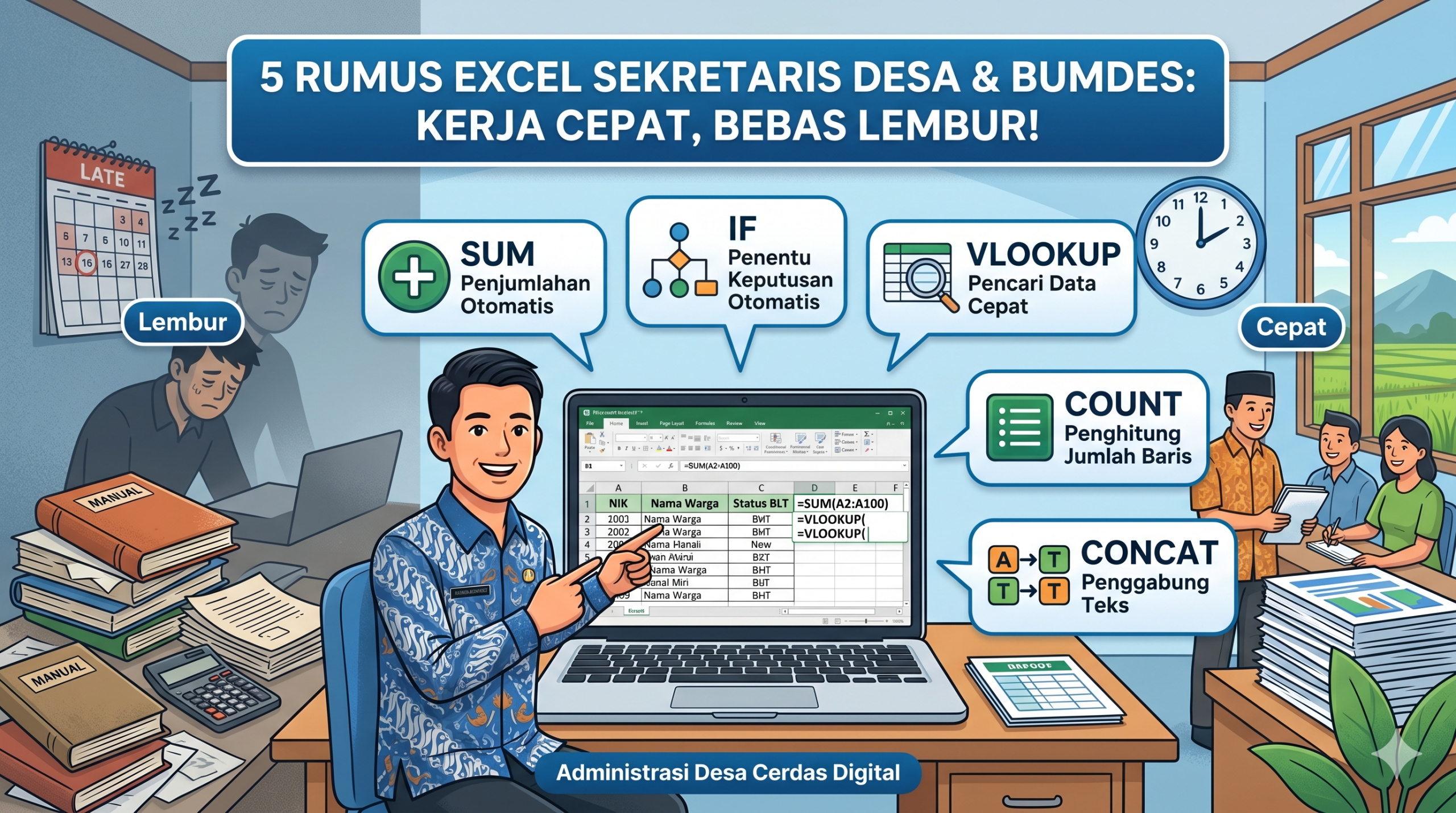
Rumus Excel sekretaris desa sangat membantu pekerjaan administrasi harian di kantor desa. Dengan Excel, Anda bisa merekap data warga, menghitung laporan keuangan BUMDes, mencari data berdasarkan NIK, dan menyiapkan laporan dengan lebih cepat.
Apakah Anda sering lembur hanya untuk merapikan tumpukan data warga? Atau pernah mendapat permintaan laporan mendadak dari Kepala Desa, sementara datanya masih berantakan?
Di era digital seperti sekarang, perangkat desa perlu bekerja lebih cepat dan rapi. Warga ingin pelayanan yang praktis, sedangkan laporan desa harus tetap akurat.
Kabar baiknya, Anda tidak harus menjadi ahli komputer untuk bekerja lebih efisien. Cukup kuasai beberapa rumus Excel dasar, lalu terapkan secara bertahap dalam pekerjaan harian di kantor desa.
Berikut lima rumus Excel yang wajib Anda kuasai agar pekerjaan administrasi desa lebih ringan dan bebas lembur.
1. Rumus SUM untuk Menjumlahkan Angka Otomatis
Rumus pertama yang paling wajib Anda kuasai adalah SUM. Fungsi SUM menjumlahkan deretan angka secara otomatis.
Anda bisa memakai rumus ini untuk pekerjaan yang berhubungan dengan laporan keuangan, buku kas, pemasukan BUMDes, atau rekap pengeluaran operasional desa.
Contoh rumus:
=SUM(B2:B10)Artinya, Excel akan menjumlahkan semua angka dari sel B2 sampai B10.
Contoh penggunaan di desa
Sekretaris desa atau bendahara BUMDes bisa memakai rumus SUM untuk menghitung:
- total pemasukan harian BUMDes;
- total belanja operasional kantor desa;
- jumlah bantuan yang sudah tersalurkan;
- total kas masuk dan kas keluar.
Dengan rumus ini, Anda tidak perlu lagi menghitung satu per satu menggunakan kalkulator. Selain lebih cepat, cara ini juga mengurangi risiko salah hitung.
2. Rumus IF untuk Menentukan Status Secara Otomatis
Rumus Excel berikutnya adalah fungsi Rumus IF. yang dapat membantu Anda membuat keputusan yang tepat berdasarkan syarat tertentu.
Sederhananya, Excel akan menampilkan hasil sesuai kondisi yang Anda tentukan.
Contoh rumus:
=IF(C2<1000000,"Layak BLT","Tidak Layak")Pada contoh di atas, jika nilai pada sel C2 kurang dari 1.000.000, maka Excel akan menampilkan hasil Layak BLT. Jika nilainya tidak sesuai syarat, Excel akan menampilkan hasil Tidak Layak.
Contoh penggunaan di desa
Rumus IF cocok untuk membantu pekerjaan seperti:
- menentukan status kelayakan penerima BLT;
- mengecek kelengkapan berkas warga;
- memberi status “Sudah Lengkap” atau “Belum Lengkap”;
- menandai data warga berdasarkan kriteria tertentu.
Misalnya, Anda memiliki ratusan data warga. Daripada mengecek satu per satu secara manual, Anda bisa memakai rumus IF untuk menampilkan status secara otomatis dalam hitungan detik.
3. Rumus VLOOKUP untuk Mencari Data Warga dengan Cepat
Jika Anda sering mengelola data kependudukan, VLOOKUP akan sangat membantu.
VLOOKUP mencari data dari tabel lain berdasarkan kata kunci tertentu. Kata kunci tersebut bisa berupa NIK, nomor anggota, kode barang, atau nomor transaksi.
Contoh rumus:
=VLOOKUP(A2,$F$2:$H$10,2,FALSE)Rumus tersebut akan mencari data berdasarkan nilai di sel A2, lalu mengambil informasi dari tabel F2 sampai H10.
Contoh penggunaan di desa
Dalam pekerjaan administrasi desa, VLOOKUP bisa membantu Anda untuk:
- mencari nama warga berdasarkan NIK;
- menampilkan alamat secara otomatis;
- mengambil data keluarga dari tabel kependudukan;
- mencari data anggota BUMDes;
- mencocokkan data penerima bantuan.
Sebagai contoh, Anda cukup mengetik NIK warga di satu kolom. Setelah itu, Excel langsung menampilkan nama lengkap atau alamat warga dari tabel data utama.
Cara ini jauh lebih praktis dibandingkan copy-paste manual yang rawan salah ketik.
4. Rumus COUNT untuk Menghitung Jumlah Data
Rumus COUNT menghitung jumlah sel yang berisi angka. Walaupun terlihat sederhana, rumus ini sangat berguna untuk pekerjaan rekapitulasi.
Contoh rumus:
=COUNT(B2:B20)Rumus tersebut akan menghitung berapa banyak sel berisi angka dari B2 sampai B20.
Contoh penggunaan di desa
Anda dapat memakai rumus COUNT untuk menghitung:
- jumlah warga yang hadir mengambil bantuan;
- jumlah transaksi BUMDes dalam satu bulan;
- jumlah data warga yang sudah masuk;
- jumlah RT/RW yang sudah mengirim laporan;
- jumlah nomor surat yang sudah terbit.
Untuk data berbentuk nama atau teks, gunakan rumus COUNTA. Rumus ini menghitung sel yang tidak kosong, baik berisi angka maupun teks.
Contohnya:
=COUNTA(A2:A50)Rumus tersebut cocok untuk menghitung jumlah nama warga dalam sebuah daftar.
5. Rumus CONCAT atau TEXTJOIN untuk Menggabungkan Teks
Dalam administrasi desa, data sering tersimpan dalam beberapa kolom terpisah. Misalnya, nama depan dan nama belakang berada di kolom berbeda. Begitu juga tempat lahir dan tanggal lahir.
Untuk menggabungkannya, Anda bisa memakai rumus CONCAT atau TEXTJOIN.
Contoh rumus CONCAT:
=CONCAT(A2," ",B2)Rumus tersebut akan menggabungkan isi sel A2 dan B2 dengan spasi di tengahnya.
Contoh penggunaan di desa
CONCAT atau TEXTJOIN bisa membantu Anda untuk:
- menggabungkan nama depan dan nama belakang;
- menyatukan tempat lahir dan tanggal lahir;
- membuat alamat lengkap warga;
- merapikan format data sebelum cetak;
- menyiapkan data untuk surat pengantar.
Jika ingin menggabungkan banyak kolom dengan pemisah tertentu, gunakan TEXTJOIN agar hasilnya lebih rapi.
Contoh:
=TEXTJOIN(" ",TRUE,A2:C2)Rumus ini akan menggabungkan isi sel A2 sampai C2 dengan spasi, lalu melewati sel yang kosong.
Tips Menggunakan Excel agar Administrasi Desa Lebih Rapi
Selain menguasai rumus Excel sekretaris desa di atas, Anda juga perlu membangun kebiasaan kerja yang rapi. Dengan begitu, data lebih mudah Anda baca, cari, dan perbarui.
Berikut beberapa tips sederhana yang bisa langsung Anda terapkan:
- Gunakan Format as Table
Fitur ini membuat tabel lebih rapi, memberi warna baris selang-seling, dan memudahkan proses filter data. - Buat judul kolom yang jelas
Gunakan nama kolom seperti NIK, Nama Warga, Alamat, Status Bantuan, atau Keterangan. Hindari judul kolom yang terlalu singkat dan membingungkan. - Simpan file secara berkala
Biasakan menekan tombol Ctrl + S setiap beberapa menit. Kebiasaan kecil ini bisa menyelamatkan data saat listrik padam atau komputer tiba-tiba mati. - Aktifkan fitur Filter
Dengan Filter, Anda bisa mencari nama warga, status bantuan, atau data tertentu tanpa menggulir layar terlalu jauh. - Pisahkan data utama dan laporan
Simpan data warga utama di file atau sheet khusus. Setelah itu, buat laporan di sheet terpisah agar data utama tetap aman.
Kesimpulan
Menguasai rumus Excel sekretaris desa bukan hanya soal belajar komputer. Kemampuan ini membantu perangkat desa bekerja lebih cepat, rapi, dan profesional.
Lima rumus yang perlu Anda kuasai terlebih dahulu adalah SUM, IF, VLOOKUP, COUNT, dan CONCAT atau TEXTJOIN. Dengan rumus-rumus tersebut, Anda bisa menghitung kas BUMDes, mencari data warga, menentukan status bantuan, hingga merapikan dokumen dengan lebih mudah.
Anda tidak perlu menghafal semuanya dalam satu hari. Mulailah dari rumus yang paling sering Anda pakai, misalnya SUM untuk laporan keuangan atau VLOOKUP untuk pencarian data warga.
Setelah terbiasa, pekerjaan administrasi desa akan terasa jauh lebih ringan.
Sudah siap mencoba rumus SUM untuk laporan keuangan? Silakan lanjutkan dengan membuat buku kas sederhana agar pencatatan keuangan desa dan BUMDes menjadi lebih rapi.
Baca Selanjutnya : Kesalahan Catat Bisa Fatal, Ini Cara Aman Membuat Laporan Keuangan BUMDes di Excel
nice info. thank’s about your artikel
thanks so much